

Accede a la versión web de nuestra app, pulsando sobre este enlace.
Vamos a hacer un ejemplo de cómo realizar un concurso de relatos cortos, encadenados.
Antes de seguir adelante, te recomendamos que leas el apartado de Grupos de Encuestas.
Los concursos estarán compuestos, como máximo, por cinco fases:
- Definición.
- Candidatos.
- Descartes.
- Votaciones.
- Resultados.
Fase de definición

En cualquiera de las tres páginas principales, pulsamos sobre el botón verde para crear una nueva encuesta.
En una encuesta de tipo concurso lo que se vota no son las opciones que nos pone el administrador en la encuesta sino que lo que se vota son las candidaturas enviadas por los usuarios que participan en el concurso.
Primeramente daremos un nombre al concurso, por ejemplo, ‘Fase 10 relatos Colegio Nara’. Opcionalmente, daremos una descripción al mismo. Como estamos haciendo un concurso de relatos encadenados, aquí podríamos poner cómo debe empezar el relato. Por ejemplo, la descripción podría ser: El relato debe empezar por: ‘Sabía que ella no quería oírlo’.

Los concursos, por lo general, son encuestas donde presentamos una única candidatura. Por tanto, debemos marcar que es una votación simple.
Dejamos sin marcar el modo examen, ya que no se trata de acertar algo, es decir, no se trata de examinarnos.
Luego podremos elegir una imagen para la encuesta y decidir si será pública o privada.
Si queremos que alguien pueda enviar más de un relato, lo que debe hacer es enviar su candidatura estando registrado con el correo electrónico A y, posteriormente, registrarse nuevamente en la App con otro correo electrónico, B, y volver enviar otra candidatura. Ver el apartado de Cambiar de Cuenta sin perder los datos.
Fase de candidaturas
Debes marcar como activa esta fase. Después (si en la fase de definición hemos marcado pública), indicaremos si queremos que esta fase sea pública o privada:

- Pública, si cualquier persona va a poder enviar relatos.
- Privada, si sólo va a poder participar en el concurso un grupo reducido de personas. Para ello, deberás enviar las invitaciones correspondientes.
A continuación debes configurar las siguientes características:
- Número máximo de candidatos. Si lo dejas vacío, no estará limitado el número de candidaturas y entrarán a formar parte del concurso todos los relatos enviados. Si pones un número, por ejemplo, 100, cuando se hayan recibido esos N relatos, no se permitirá el envío de más relatos.
Por último tendrás que indicar en qué fecha y hora comenzará el envío de relatos y en qué fecha y hora finalizará. Cuando llegue el momento la fase de envío de relatos se activará e inactivará de forma automática.
Fase de descartes (opcional)
Esta fase, por lo general, deberemos marcarla como inactiva. Sólo habrá que activarla si queremos que después de recibir todos los relatos (candidaturas), se haga una preselección de los mejores relatos y sean sobre esos relatos sobre los que se haga la votación final.
Por tanto, esta fase sólo se activará si de todos los relatos recibidos queremos descartar alguno. Si no queremos hacer descartes y que se voten todos los relatos enviados, hay que dejarla inactiva.
Si va a haber descartes, a continuación indicaremos si queremos que esta fase sea pública o privada (si en la fase de definición hemos marcado pública).
- Pública, si cualquier persona va a poder descartar relatos.
- Privada, si sólo va a poder descartar relatos un grupo reducido de personas. Para ello, deberás enviar las invitaciones correspondientes.
Después configuraremos las siguientes características:
- Número de finalistas. Hay que incluir un número entre 1 y 200. Conforme se vayan realizando los descartes irán quedando menos relatos en el concurso. Cuando hayamos alcanzado el número configurado aquí, ya no se permitirá realizar más descartes.
Por último tendrás que indicar en qué fecha y hora comenzarán los descartes y en qué fecha y hora finalizarán. Cuando llegue el momento la fase de descartes se activará e inactivará de forma automática.
Fase de votaciones
En este apartado indicaremos (si en la fase de definición hemos marcado pública), si queremos que esta fase sea pública o privada:
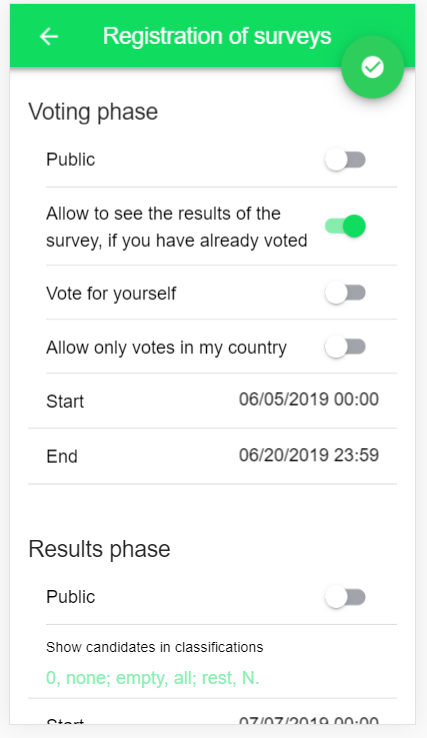
- Pública, si cualquier persona va a poder votar por el mejor relato.
- Privada, si sólo va a poder votar por el mejor relato un grupo reducido de personas. Para ello, deberás enviar las invitaciones correspondientes.
También podrás configurar si está permitido acceder a la fase de Resultados si ya has votado por el mejor relato.
También podrás indicar si un candidato puede o no votarse a si mismo.
En los concursos (en general, cualquier votación o examen), se puede restringir a un único país o ser universal. Esto también se configura en esta fase.
Por último tendrás que indicar en qué fecha y hora comenzará la votación y en qué fecha y hora finalizará. Cuando llegue el momento la fase de votación se activará e inactivará de forma automática.
Fase de resultados
En este apartado indicaremos (si en la fase de definición hemos marcado pública), si queremos que esta fase sea pública o privada:
- Pública, si cualquier persona va a poder ver los resultados del concurso.
- Privada, si sólo va a poder ver los resultados un grupo reducido de personas. Para ello, deberás enviar las invitaciones correspondientes.
Aquí podremos indicar si queremos que aparezca o no la clasificación de las personas que han participado, es decir, cómo han quedado en el concurso. Para ello:
- Si dejamos vacío el campo, querrá decir que sí, que queremos que se muestre la clasificación. En este caso se mostrarán todos los participantes indicando el puesto que han obtenido.
- Si tecleamos 0, estaremos indicando que no queremos que se muestre la clasificación.
- Si tecleamos un número diferente de cero, por ejemplo 3, estaremos indicando que nos muestre los N primeros clasificados.
En cualquier caso, la clasificación de uno mismo estará siempre visible en nuestro dispositivo.
Preguntas y respuestas
Una vez definidas las fases y los tiempos, pasaremos a definir las preguntas (en el caso de los concursos sólo habrá una pregunta). Para ello, pulsaremos sobre el icono tipo check.

Aquí tendremos que definir las características de nuestra pregunta (sólo tendremos la Pregunta 1):
- Nombre. Aquí pondremos la pregunta para la fase de Votaciones. Pondremos algo como ‘¿Qué relato te gusta más’?
- Descripción. Aquí daremos indicaciones de cómo realizar nuestro voto. Aunque es opcional, sería bueno por algo del estilo a ‘Elige tres relatos en orden de preferencia’.
- Tipo de respuesta. Como se trata de un relato encadenado, seguramente queramos que lo envíen con título, por lo que escogeremos ‘Título con texto’ (si no, escogeremos ‘Texto largo’).
- Número mínimo de elecciones y Número máximo de elecciones. Aquí indicaremos el número de relatos a los que podremos dar nuestro voto. Por ejemplo, si queremos que se puedan votar de 1 a 3, pero no obligatoriamente por 3, indicaremos 1 y 3, respectivamente. Si queremos que obligatoriamente haya que votar por 3, pues pondremos 3 y 3, respectivamente.
- Pesos según posición. Este apartado es muy importante ya que esto es lo que dará los puntos finales a los participantes.
- Si no se pone nada, quiere decir que cualquiera de los relatos que votemos (sean 1, 2, 3, …) van a conseguir un voto cada uno de ellos.
- Si indicamos algo, será el número de puntos que obtendrá cada relato por el que votemos, en orden de preferencia. Por tanto, hay que poner tantos valores como el valor que hayamos puesto en ‘Número máximo de elecciones’, separados por espacios. Por ejemplo, supongamos que podemos votar hasta 3 relatos y queremos dar 3 puntos al mejor relato, 2 al segundo mejor y 1 al tercero, pues deberíamos escribir: 3 2 1 (tres, espacio, dos, espacio, uno).
- Voto nulo. Aquí indicaremos si está permitido el voto nulo. Si se permite, cuando un usuario vote nulo, no dará ningún punto a ningún candidato.
- Límite por palabras.
- Si está activo, el texto a introducir estará limitado por un número concreto de palabras y no se permitirá enviar relatos de más de ese número de palabras.
- Si no se activa, se asume que el control se va a realizar por número de caracteres.
- Máximo número de palabras / Máximo número de caracteres. Se mostrará uno u otro según se haya indicado en el punto anterior. Aquí se introducirá el número máximo correspondiente. El tope por palabras es de 200 y el de caracteres de 4.000.
- NOTA IMPORTANTE: Si el relato debe empezar por ‘Y el niño sonrió‘ y queremos que los relatos estén limitados a 100 palabras, sin incluir la frase inicial, tendremos que recalcular el número de palabras según cuántas palabras tenga la frase inicial: 100 + 4, por lo que deberíamos configurar 104 palabras como máximo.
- Permitir imágenes. Si quieres que los relatos puedan acompañarse de una foto o un dibujo, marca esta opción y al enviar la candidatura, se permitirá añadir una foto a la misma.
- NOTA IMPORTANTE PARA LOS CONCURSOS DE FOTOGRAFÍA O CONCURSOS DE DIBUJOS: Eso es especialmente interesante para los concursos de fotografía o dibujos, donde debes marcar esta opción para que puedan enviar las fotos a concurso (las fotos propias propiamente dichas o las fotos de los dibujos a presentar). En este caso, en lugar de elegir como tipo de repunta ‘Título con texto’ sería más adecuado elegir o ‘Texto breve’ o ‘Texto largo’ para dar un título a la fotografía o poner una descripción más larga de la fotografía o dibujo.
- Imagen. Para un concurso de relatos con una sola pregunta, no parece que tenga mucho sentido poner una imagen a la pregunta, por lo que sería conveniente no usar este campo.

Después aparecerá un cartel naranja indicando que los siguientes campos a configurar son los nombres con los que se va a solicitar el título y el relato cuando el candidato los tenga que escribir en la App:
- Nombre del campo título 1. Es el nombre con el que se pedirá que se introduzca el título del relato. Por ejemplo: ‘Título‘.
- Descripción respuesta 1. Es el nombre con el que se pedirá que se introduzca el relato en sí. Por ejemplo: ‘Relato‘.
Y finalmente, que no se te olvide pulsar sobre el check superior derecho para dar de alta la encuesta.




Comentarios recientes